
티스토리 뷰
https://youtu.be/WAbG2AvDWow?si=XH_nX19LrZXM1k6J
윈도우11 기준
주의 >>>>
윈도우11 Pro 인 경우 파티션이 비트락 걸리거나 비트락 걸리지 않았어도 활성화 상태에서
마이그레이션 하고 다른 PC에 복사한 디스크를 설치하여 부팅하면 문제가 발생하니
반드시 비트락 해제하고 비트락을 끈 상태에서 마이그레이션 해야 한다.
디스크 복제(마이그레이션)하고 복제한 새 디스크로 부팅이 안되는 문베가 발생했다.
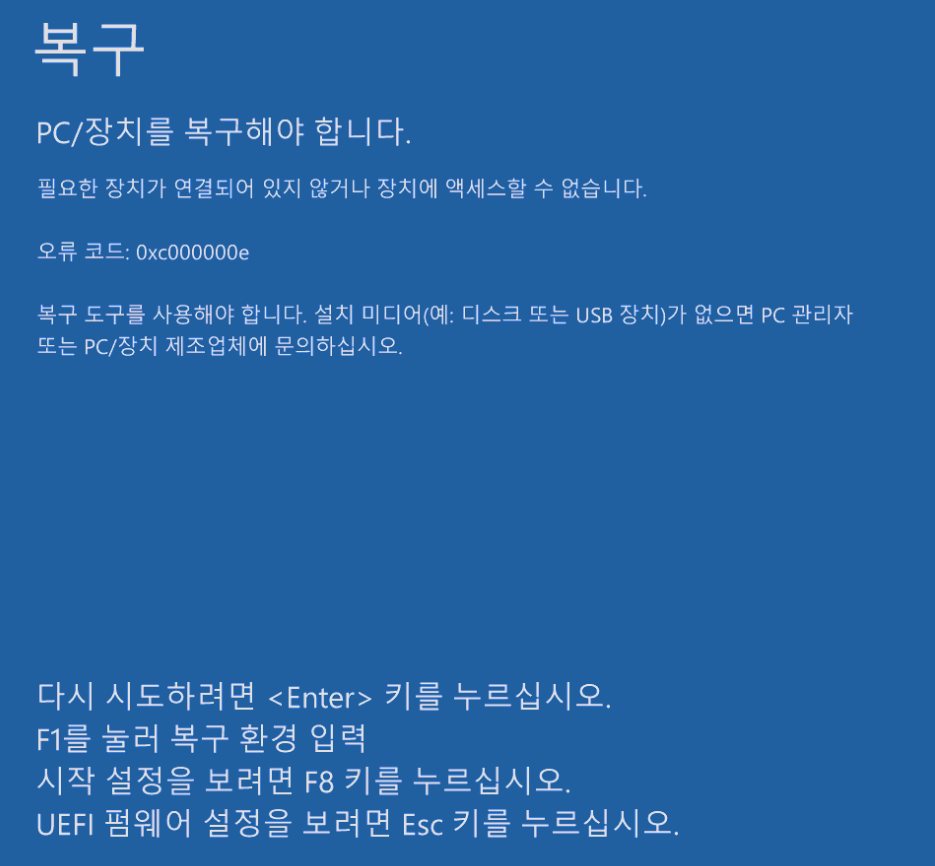
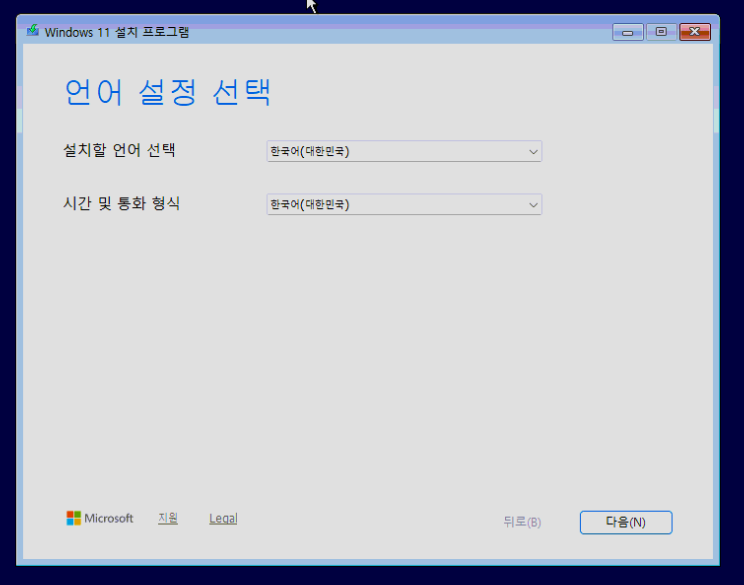
1. 윈도우11 설치 USB 로 부팅하여 아래 그림이 나온다.
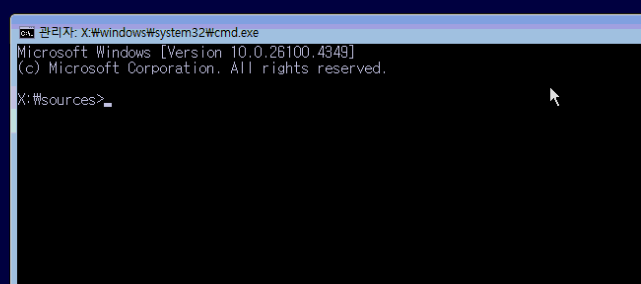
2. 이 상태에서 Shift + F10 키를 누르면 (시프트 키와 F10 키를 같이 누름) 아래 그림과 같은 창이 나온다.
3. 위 창에 diskpart 를 입력한다.
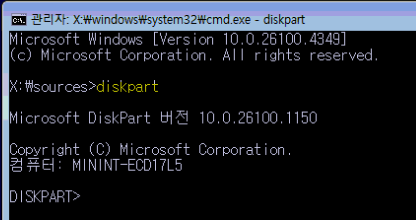
4. 아래 그림 처럼 list disk 를 입력한다. (노란색)
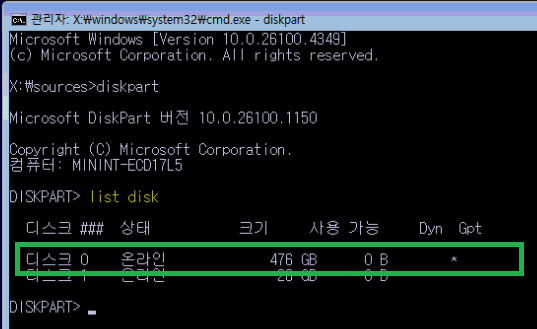
그러면 디스크 목록이 나오며, Gtp 아래에 * 표시가 있으면 GPT 방식이고 없으면 MBR 방식이다.
위 그림에서 디스크 0 은 GPT, 디스크 1은 MBR 방식이다.
5. exit 를 입력하여 디슼 관리자에서 나온다.
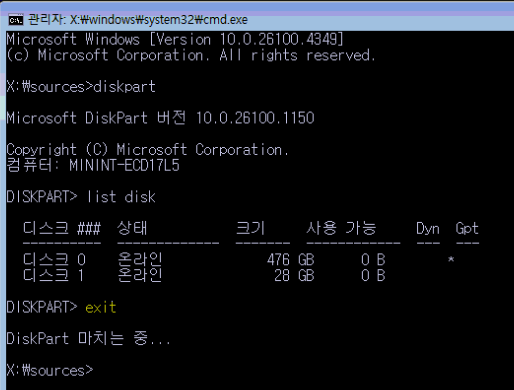
6. bootsect /nt60 all /force 를 입력한다.
다른 디스크에도 윈도우 부팅 디스크가 있으면, 그 디스크는 BIOS에서 사용 못하도록 설정해야 할거 같다.

디스크 0 가 GTP 방식이므로 GPT 방식의 부트로더를 복구한다.
7. diskpart 를 입력하고
다시 list vol 를 입력한다.
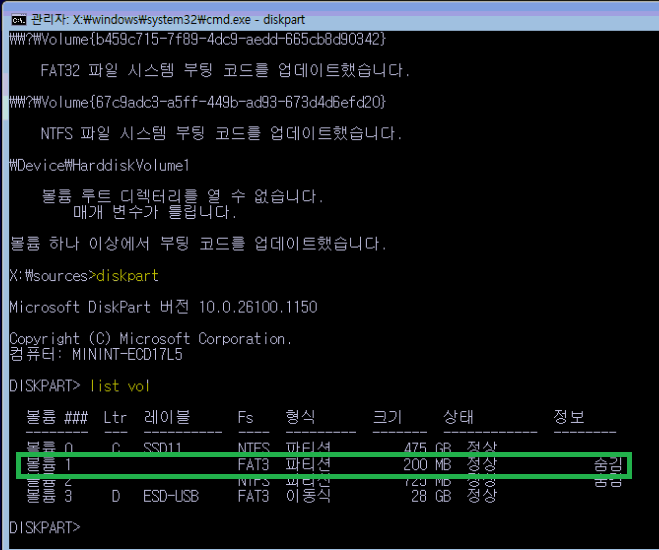
위 그림처럼 디스크 볼륨 목록이 나오는데
정보 아래에 숨김 속성을 가진 파티션 중 200MB 의 볼륨 번홀르 확인한다. (볼륨 1)
(컴퓨터의 디스크 수에 따라 볼륨 번호는 다를 수 있다.)
8. sel vol 1 입력 한다. (중요 : 각자의 볼륨 번호를 입력해 한다)
assign letter=z 입력
exit 입력한다.
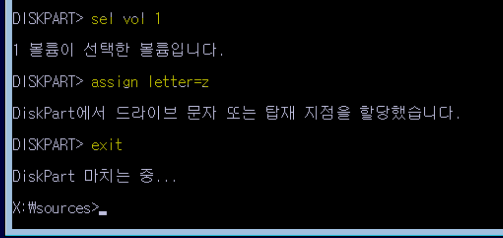
볼륨 1 에 드라이브 문자 z 를 지정하고 디스크 관리자에서 나온다.
9. bcdboot c:\windows /s z: /f all
입력하여 부팅 파일을 만든다.

10. 화면에 열려 있는 창을 모두 닫고 새 디스크로 부팅하면 된다.
끝.
만약, MBR 방식이면 아래 순서대로 입력한다. (diskpart 사용 안함)
다른 디스크에도 윈도우 부팅 디스크가 있으면, 그 디스크는 BIOS에서 사용 못하도록 설정해야 할거 같다.
1. 위에 GPT 단계 7~9까지 따라한다.
2. 아래 명령을 순서대로 실행한다.
https://3dmesh.tistory.com/162
bootsect /nt60 sys
bootrec /fixmbr
bootrec /fixboot
bootrec /rebuildbcd