티스토리 뷰
참조 : https://petra.tistory.com/1923
Hasleo Backup Suit
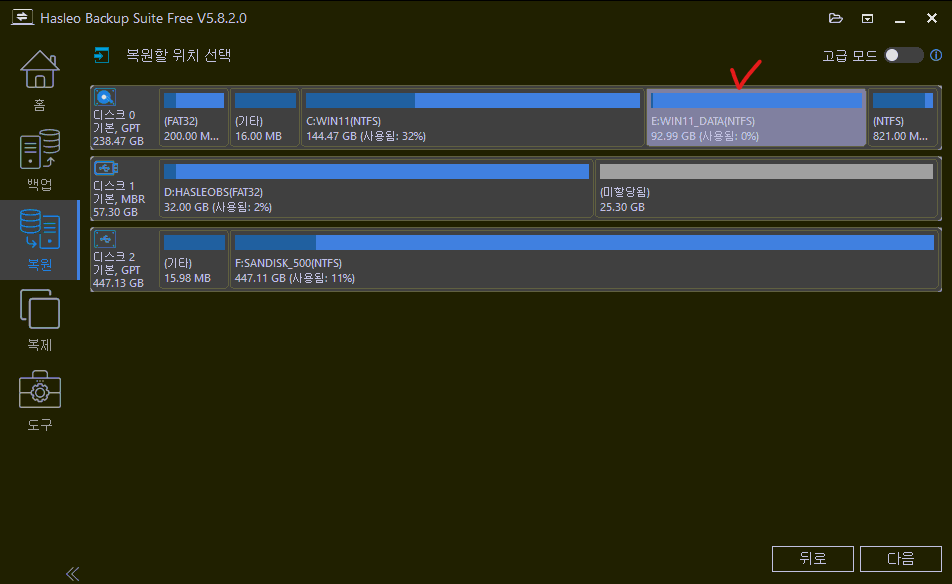
파티션 위치와 크기를 참조하기 위해 다른 PC의 디스크 정보를 가져왔다.

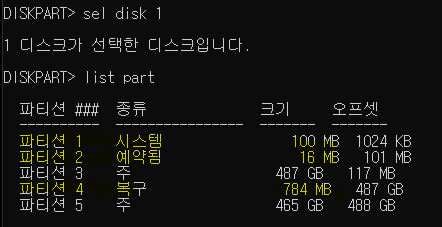
중요 : 디스크 단위로 복원하는 방식은 다르니 따라하면 안된다.
이전에 256GB 에 윈도우 설치하고 윈도우 파티션을 백업한 이미지를 갖고 파티션 단위로 복원을 시작한다.
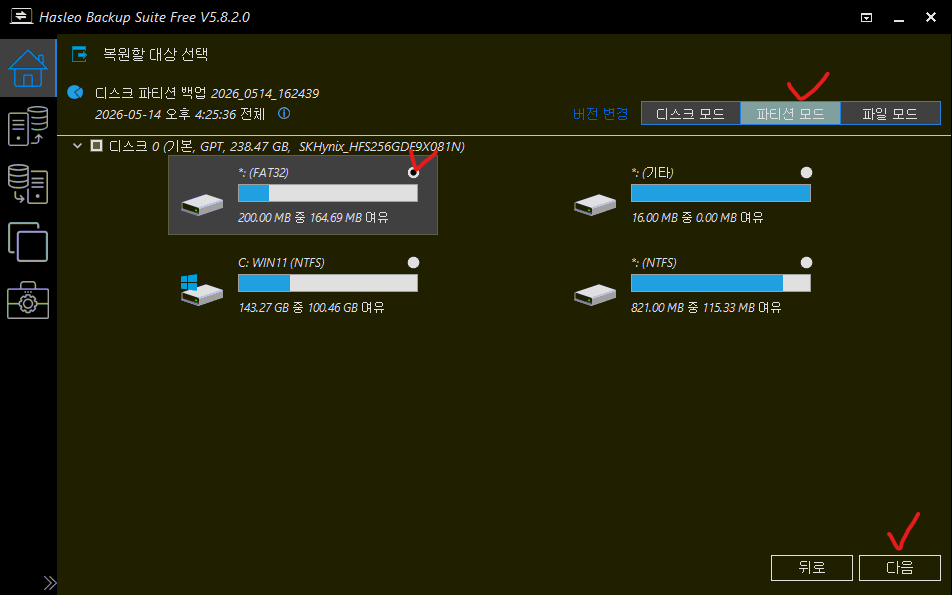
위에 파티션 정보를 참조하여 부팅용 파티션을 복원한다. (중요 :반드시 파티션 모드로 해야 한다.)

diskpart 에서 디스크 clean 한 상태에서는 안되고
파티션이 만들어져 있어야 한다. (디스크 초기화 되어야 한다)
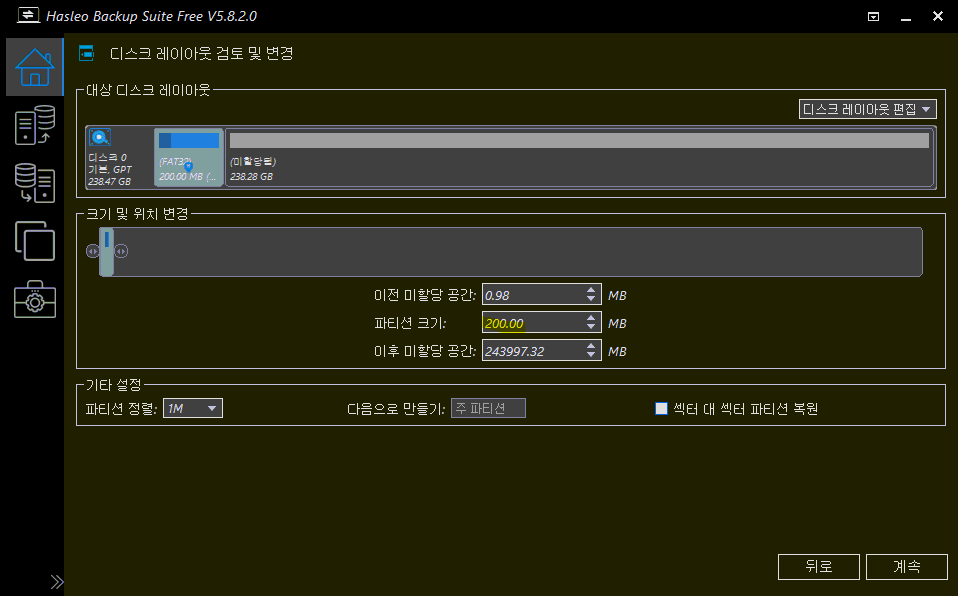
파티션 크기를 복구할 크기인 200.MB 로 변경한다. 그러면 디스크0 의 파티션이 238GB 에서 200MB 로 줄고 나머지는 미할당 된다. 게속 버튼을 눌러 복구 작업을 왼료한다.
16MB 파티션도 같은 방법으로 복원한다.
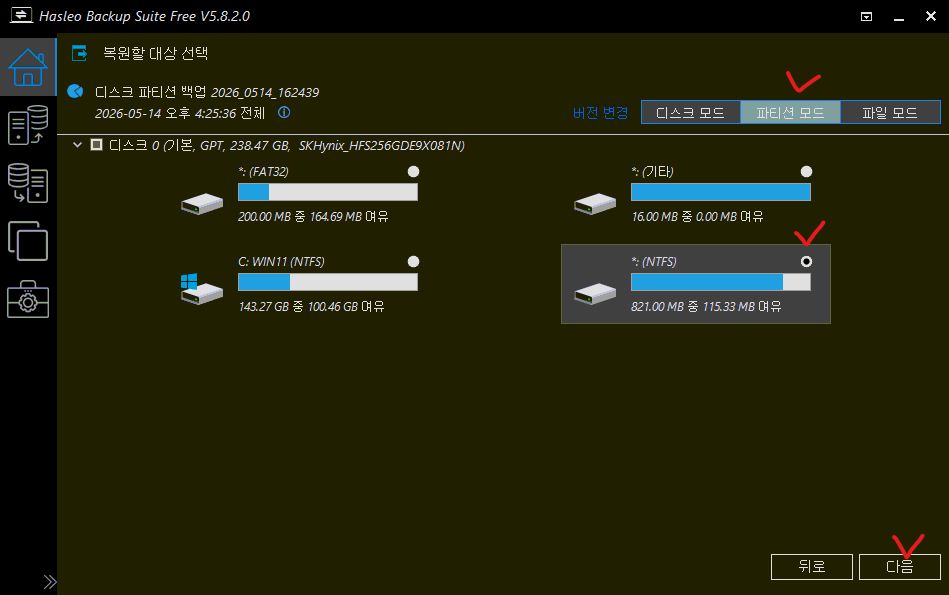
마지막에 있는 821MB 복구 파티션이 C (윈도우 설치) 파티션과 데이타 파티션 사이에 있으면 C 파티션을 늘리지 못하는 문제가 있어 여기서는 앞쪽에 복원한다.

같은 방법으로 복원할 파티션을 지정한다.

복원할 원본 파티션 크기로 파티션 크기로 변경한다.

마지막으로 윈도우가 설치된 파티션을 선택한다.
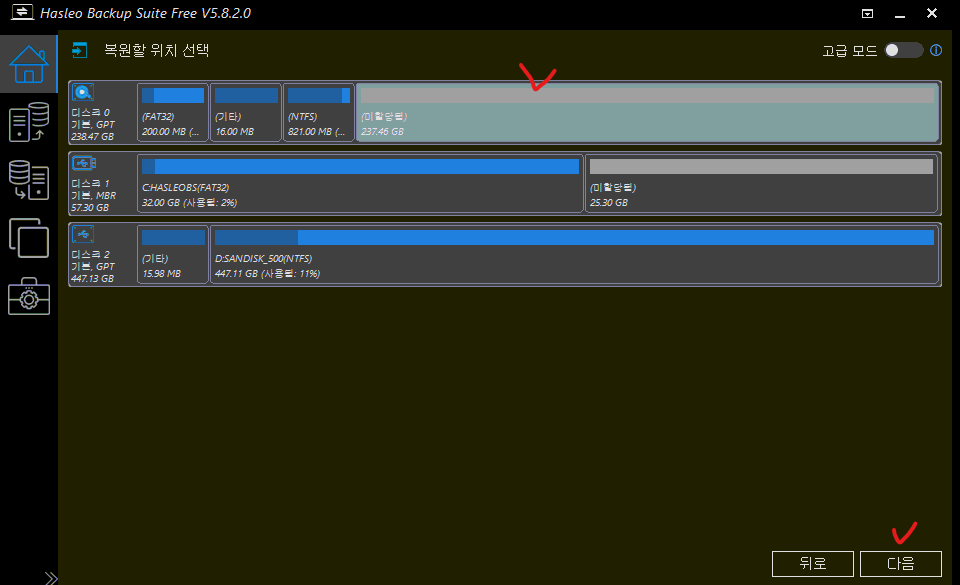
윈도우 파티션을 지정한다.
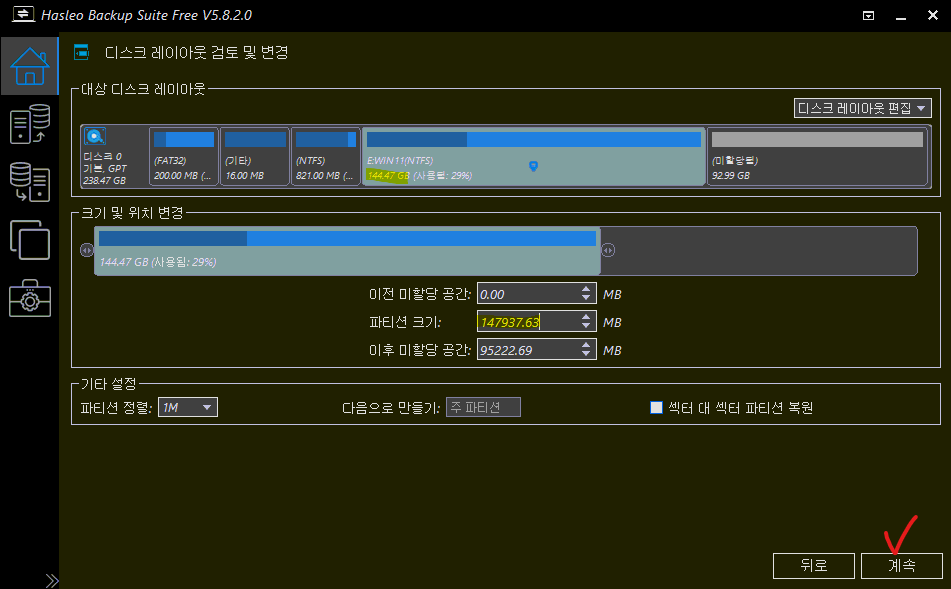
위 그림에서 나머지 파티션 전체를 사용하던가, 아니면 데이타 파티션을 만들고 싶어 147GB 로 헸다.
이렇게 부팅 파티션, 윈도우가 설치된 파티션, 복구 파티션까지 복원하고 윈도우 부팅이 정상적으로 되는지 확인한다.

윈도우 부팅이 자동으로 될텐데 만약, 안되면
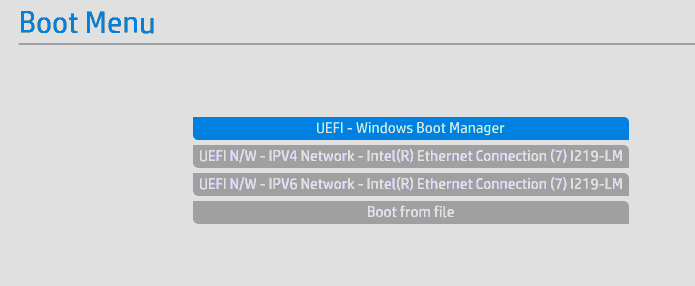
부트 메뉴에 Windows Boot Manager 가 없어 윈도우가 설치된 디스크를 선택한다.
윈도우로 정상적으로 부팅되면 다음에 부팅 메뉴를 보면 Windows Boot Manager 가 나온다.

복구 파티션이 앞쪽에 있어 파일이 저장되는 파티션 크기 조절을 원할하게 할 수 있게된다.
Hasleo Backup Suite (Standard 기준) 에는 파티션 이동 등 관리 기능이 없어 복원할때 파티션 위치를 조정하는 수 밖에 없는거 같다.
파티션 단위로 복구할때 주의점

위 그림에서 파티션 모드로 해야만
아래 그림과 같이 복구할 디스크0 에서 원하는 파티션을 선택할 수 있다.
(디스크모드로 하면 파티션 선택이 안되고 디스크 전체에 복구된다.)